
Inicio › Analizador de espectro (RTA)
Herramienta gratuita para sonidistas
Analizador de espectro (RTA) online gratis
Mira en tiempo real qué frecuencias tiene el audio de tu iglesia, usando el micrófono de tu teléfono, tu computadora o la entrada de tu interfaz. Con detector de feedback y sin instalar nada.
Pulsa «Iniciar» y permite el acceso al micrófono cuando el navegador lo pida. El audio se analiza en tu dispositivo: no se graba ni se envía a ningún lado.
¿Solo quieres ver cómo funciona? Pulsa «Demo».
Elige el modo y pulsa «Iniciar». Con una interfaz de 2 entradas: canal 1 = referencia (la salida de tu consola) y canal 2 = micrófono de medición.
Sin interfaz, usa el modo «Ruido rosa de la página + micrófono». El audio se analiza en tu dispositivo: no se graba ni se envía a ningún lado. ¿Solo quieres ver cómo se ve? Pulsa «Demo».
Ruido rosa activo: suena parejo en todas las bandas y te muestra cómo responde el sistema y la sala. El volumen empieza en 60%: bájalo antes de encender si tu sistema está muy fuerte. Si el micrófono está cerca de las bocinas puede producir feedback.
Cómo usar el analizador
- Pulsa «Iniciar micrófono» y permite el acceso. En iPhone y iPad hay que tocar el botón para que el navegador deje usar el micrófono.
- Coloca el micrófono donde escucha tu público, no pegado a una bocina, y deja que el promedio «Medio» estabilice la lectura unos segundos.
- Mira las barras por tercio de octava para decidir dónde cortar o dar volumen con el ecualizador, y activa «Picos» para ver el máximo que alcanzó cada banda.
- Congela la imagen para estudiarla y usa «Foto» para guardarla o compartirla con tu equipo.
Cómo leer el espectro
| Zona | Qué se escucha | Qué suele pasar |
|---|---|---|
| 20 – 60 Hz | Sub graves | Retumbo del bombo y del bajo. Mucha energía aquí enturbia toda la mezcla. |
| 60 – 250 Hz | Graves y cuerpo | Pegada del bombo, bajo, base de la voz masculina. Exceso = mezcla «embarrada». |
| 250 – 500 Hz | Medios bajos | Calidez, pero también la zona más lodosa de una sala con eco. |
| 500 Hz – 2 kHz | Medios | Cuerpo de voces e instrumentos. Un exceso suena nasal o «de teléfono». |
| 2 – 6 kHz | Presencia e inteligibilidad | Aquí se entiende la letra y la voz del pastor. También es la zona donde más se acoplan los micrófonos. |
| 6 – 20 kHz | Brillo y aire | Platillos, sibilancias y aire. Mucho brillo cansa el oído. |
Si ves picos angostos que se repiten en el mismo punto, suele ser resonancia de la sala o feedback. Aprende a corregirlo en Cómo evitar la retroalimentación en la iglesia.
Función de transferencia (referencia + medición)
Además del espectro, el analizador puede comparar dos canales: una referencia (lo que sale de tu consola o procesador) y una medición (lo que capta un micrófono en la sala). La diferencia entre los dos es lo que hacen tu sistema y tu sala: la respuesta en frecuencia (magnitud), el tiempo (fase) y qué tan confiable es cada punto (coherencia).
- Conecta una interfaz de audio con 2 entradas a tu computador y abre esta página en Chrome, Edge o Firefox. Canal 1: la salida de la consola o del procesador (referencia). Canal 2: tu micrófono de medición.
- Abre la pestaña «Función de transferencia», elige tu interfaz y pulsa «Iniciar». Haz sonar ruido rosa por tu sistema (botón «Ruido rosa» o tecla G), o usa música o voz como señal.
- Pulsa «Sincronizar»: la página mide el retardo entre la referencia y el micrófono y lo compensa, para que la fase muestre el sistema y no la distancia a la bocina.
- Lee las tres gráficas. Magnitud: dónde sobra o falta nivel. Fase: cómo se suman bocinas y subgraves. Coherencia: 1 es confiable; si es baja hay ruido, reverberación o poca señal y no conviene decidir ahí. Guarda una captura antes de ecualizar y compárala después.
¿Sin interfaz de 2 entradas? Usa el modo «Ruido rosa de la página + micrófono»: el dispositivo emite el ruido por su salida de audio (hacia la consola o la bocina) y capta el micrófono; la página conoce la señal que emitió y mide todo el trayecto salida → sistema → sala → micrófono con una sola entrada. Así también funciona en un teléfono.
Precio y prueba: la función de transferencia es la única parte de pago del analizador. Tienes 5 minutos de prueba con medición real (la demo es gratis y no gasta tiempo); después se bloquea en tu navegador y se desbloquea con un pago único de USD 50 por PayPal, con acceso permanente en hasta 3 dispositivos. Recibes un código para reactivarlo si cambias de computador. El RTA, el test de sonido y los demás recursos siguen gratis.
Límites, dichos con franqueza: es una herramienta de apoyo, no un reemplazo de Smaart ni de un equipo de laboratorio. El navegador estima el retardo y no garantiza una latencia fija; por eso ambos canales deben entrar por la misma interfaz. Los niveles son relativos salvo que cargues la calibración de tu micrófono, y los teléfonos normales entregan un solo canal.
Preguntas frecuentes
¿Es gratis? ¿Tengo que instalar algo?
Es gratis y no se instala nada: funciona directo en el navegador (Chrome, Edge, Safari y Firefox actualizados), en computadora, tablet o teléfono.
¿Se graba o se envía mi audio?
No. El análisis se hace en tu propio dispositivo con la Web Audio API. El audio no se graba, no se sube a internet y no pasa por ningún servidor de VCA Drums.
¿Mide decibeles reales (SPL)?
No. Los niveles son relativos (dBFS) y no están calibrados, así que sirven para ver la forma del espectro y comparar antes y después, no para medir volumen real. Para SPL usa un sonómetro calibrado.
¿Por qué el micrófono del teléfono muestra pocos graves?
Los micrófonos de teléfonos y laptops filtran los graves y recortan los agudos extremos. Para una lectura más fiel usa un micrófono de medición, o la entrada de tu interfaz o consola (puedes elegirla en el selector de entrada).
¿Cómo detecta el feedback?
Busca picos muy angostos que sobresalen del resto del espectro y que se mantienen o van creciendo con el tiempo, que es como se comporta un acople. Es una ayuda, no un diagnóstico perfecto: una nota larga de órgano o de bajo también puede activarlo.
¿Puedo usar mi consola o interfaz de audio?
Sí. Conecta la interfaz al dispositivo, pulsa Iniciar micrófono y elige tu interfaz en el selector de entrada. Así puedes ver el espectro de un canal o de la mezcla.
¿Quieres dominar la mezcla de tu iglesia?
Aprende ecualización, ganancia, monitoreo y control del feedback con nuestros cursos en línea, o deja que un ingeniero mezcle tu servicio a distancia.
Guías relacionadas
Beta · conectadas entre sí
Más herramientas gratis
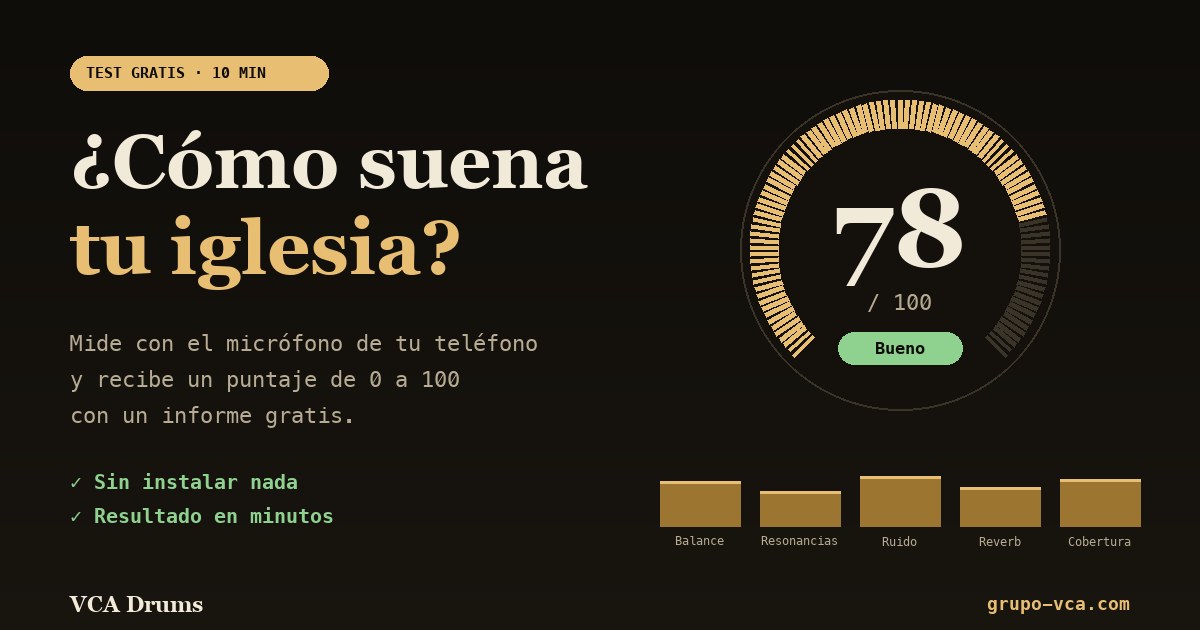 Test de sonido para iglesiasUn puntaje de 0 a 100 y un informe gratis de cómo suena tu sala.Abrir →
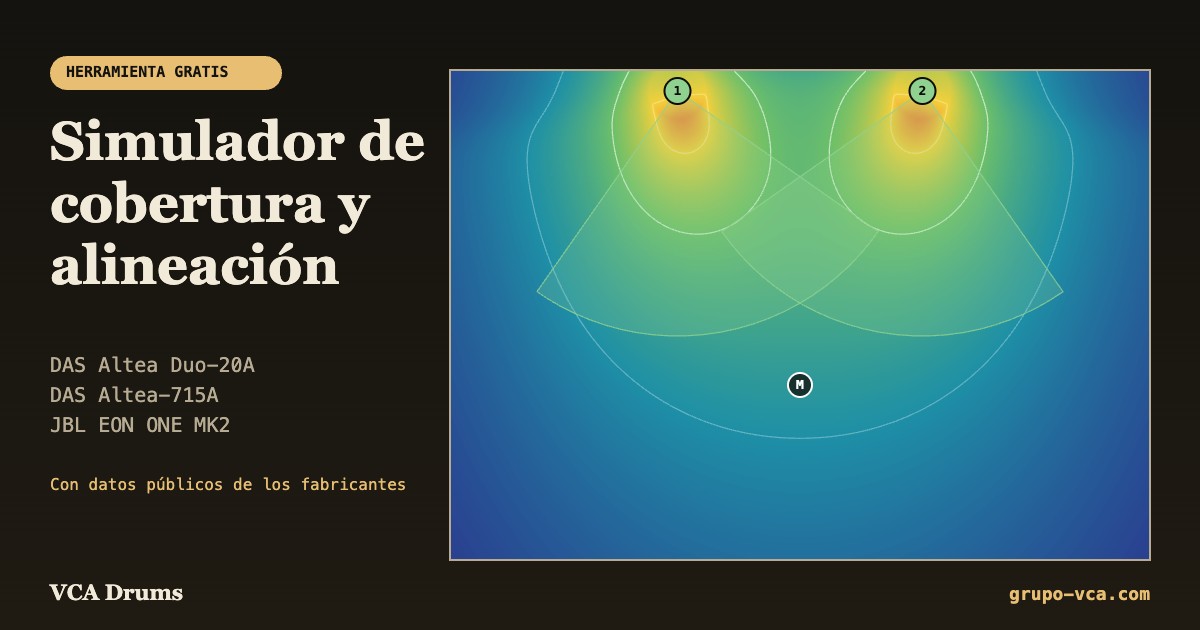 Simulador de coberturaPlanea dónde poner y cómo apuntar tus cajas DAS y JBL.Abrir →
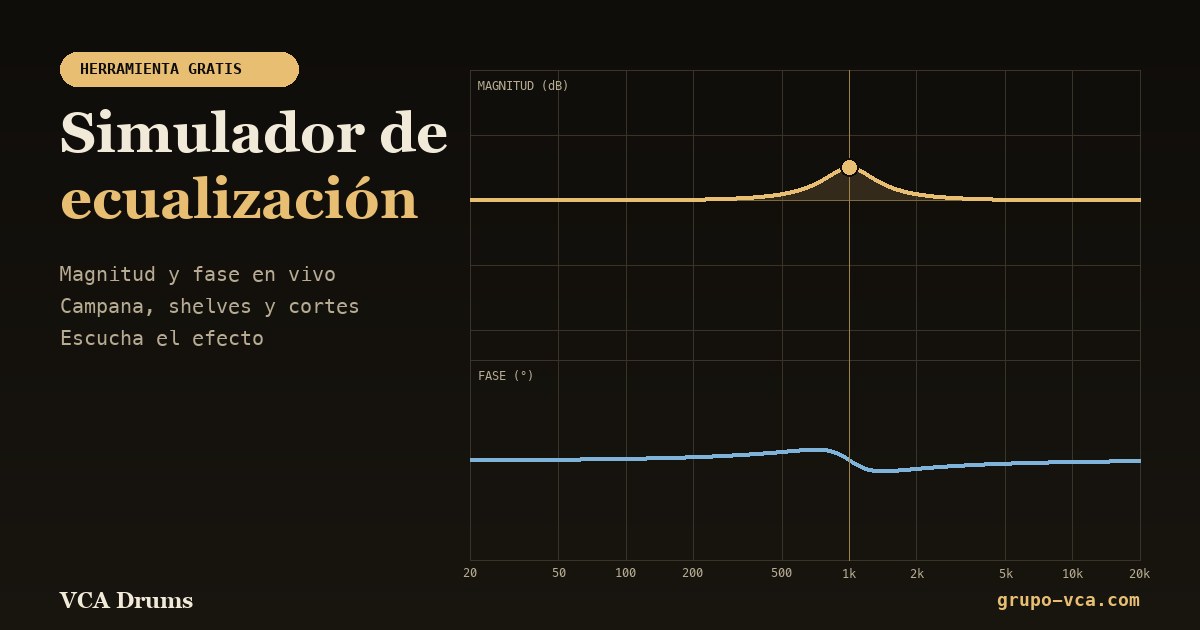 Simulador de EQMira la magnitud y la fase de cada filtro y escucha el efecto.Abrir →
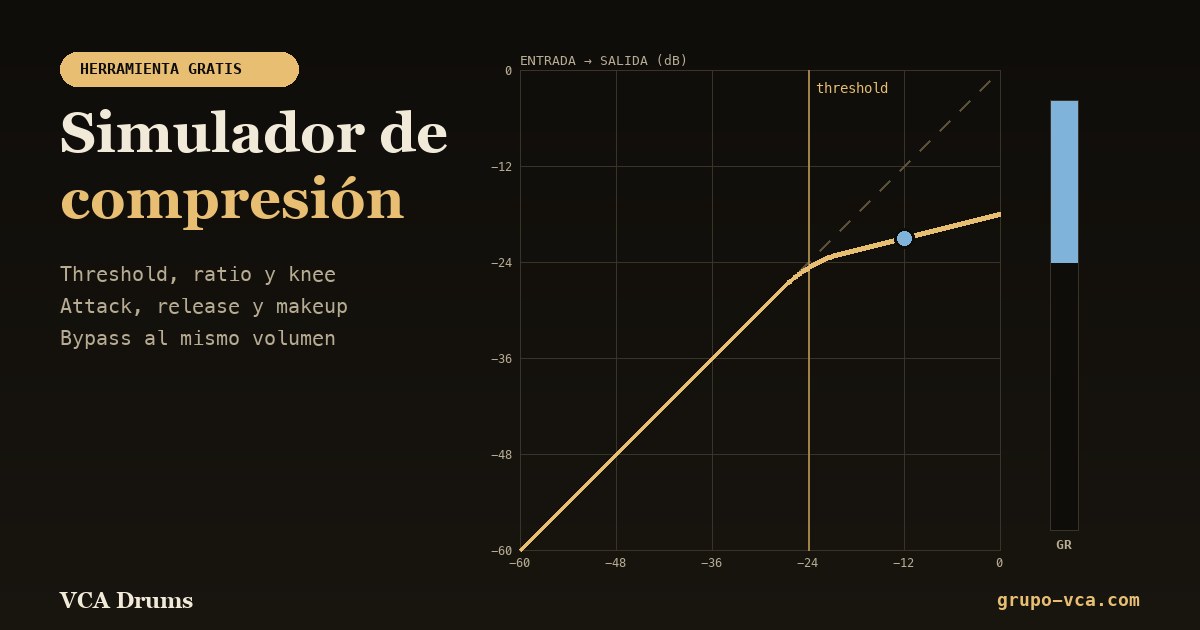 Simulador de compresiónThreshold, ratio, attack y release con la reducción en vivo.Abrir →